Vendredi, 17 h 48. La fatigue de la semaine, un mail prétendument signé par la direction, un clic machinal… et tout le réseau de la boîte finit chiffré par un rançongiciel. Erreur de débutant en cybersécurité !
Les pirates ne s’acharnent pas. Ils attendent simplement que vous leur teniez la porte. Dans neuf attaques sur dix, la brèche, ce n’est pas le pare-feu. C’est vous.
Voici sept réflexes pour cesser d’être la cible idéale.
Le réflexe n°1 : Verrouiller sa session (avant que vos collègues n’envoient des croissants à votre place)
Quitter son bureau deux minutes sans verrouiller son écran, ce n’est pas juste risquer une blague de croissantage (afficher une image de croissant sur le pc de ton collègue pour rigoler) entre collègues. C’est laisser un accès grand ouvert à vos échanges Teams confidentiels, votre messagerie et l’intégralité du carnet client de la boîte.
Gravez ce geste dans vos réflexes musculaires avant même de décoller du siège :
Windows : Windows + L
Mac : Ctrl + Cmd + Q (ou rabattez l’écran d’un coup sec).
Gérer ses accès sans s’arracher les cheveux
Adopter un gestionnaire de mots de passe plutôt que le post-it sur l’écran
Votre prénom suivi de « 2024! » sur cinq logiciels différents, ce n’est pas un système de sécurité. C’est un tapis rouge déroulé aux pirates. Quant au post-it collé sous le clavier, il relève de la négligence pure.
Installez un gestionnaire de mots de passe (Bitwarden, 1Password) :
Il forge des mots de passe de vingt caractères impossibles à forcer.
Il remplit vos accès automatiquement.
Vous n’avez qu’une seule clé maîtresse à retenir.
Activer la double authentification (2FA) partout où c’est possible
Un mot de passe seul ne vaut rien. Le 2FA, c’est le verrou blindé indispensable : même avec vos identifiants vendus sur le dark web, le pirate reste bloqué.
L’exigence : refusez les validations par SMS, facilement détournables. Utilisez une application dédiée comme Google Authenticator ou Microsoft Authenticator.
La vigilance au quotidien face aux pièges humains
Détecter le phishing : l’art de repérer l’urgence artificielle
Le pirate ne cherche pas à vous bluffer par sa technique : il cherche à vous faire paniquer. Ses armes ? La peur et l’empressement (« Compte résilié sous deux heures », « Facture bloquée », « Virement urgent du patron »).
Dès qu’un message exige une action immédiate :
Regardez l’adresse après le@: le nom d’affichage ment, le nom de domaine jamais.
Survolez le lien sans cliquer : vérifiez l’adresse réelle de destination.
Décrochez votre téléphone : une demande financière soudaine se confirme de vive voix, jamais en deux clics aveugles.
Se méfier des supports inconnus : non, cette clé USB n’est pas un cadeau de bienvenue
Une clé USB abandonnée sur le parking ou dans l’entrée n’a rien d’un oubli fortuit. C’est un piège d’appâtage classique. Une fois branchée, le script s’exécute en silence et ouvre une brèche dans tout le système local.
Ne la branchez jamais « juste pour voir à qui elle appartient ». Déposez-la directement au service informatique.
Hygiène technique et travail nomade
Appliquer les mises à jour sans cliquer indéfiniment sur « Rappeler plus tard »
Une mise à jour ne sert pas à redessiner vos icônes : elle colmate des brèches actives exploitées en temps réel par les attaquants. Repousser une alerte pendant trois semaines revient à laisser les clés sur la porte d’entrée de l’entreprise. Lancez-les dès qu’elles tombent et redémarrez votre machine le soir.
Bannir les Wi-Fi publics sans VPN en télétravail ou déplacement
Le Wi-Fi « gratuit » d’un café, d’une gare ou d’un hôtel est une passoire intégrale. N’importe qui connecté sur la même borne peut intercepter vos échanges en clair.
Obligation : lancez le VPN d’entreprise avant de charger le moindre document.
Alternative directe : passez par le partage de connexion 4G/5G de votre téléphone professionnel.
Sauvegarder régulièrement sur le cloud entreprise
Enregistrer ses dossiers sur son Bureau (C:\), c’est s’assurer de tout perdre au premier crash ou à la première attaque par ransomware. Travaillez exclusivement sur les serveurs partagés et espaces cloud sécurisés de votre structure. Eux seuls permettent une restauration propre en cas de sinistre.
Que faire en cas de doute ou d’incident ? Alerter sans panique ni honte
Vous avez cliqué sur le mauvais lien ? Vous avez saisi vos identifiants sur une page suspecte ? Cessez de tergiverser et réagissez dans la minute :
Coupez immédiatement la connexion : arrachez le câble Ethernet ou coupez le Wi-Fi pour isoler l’appareil du réseau.
Ne forcez pas l’extinction du PC : la mémoire vive conserve les indices indispensables à l’équipe technique.
Prévenez immédiatement votre DSI : dissimuler une erreur par peur d’un reproche transforme un simple incident en désastre collectif.
Introduction : Vous allez découvrir une sélection d’outils numériques gratuits pour améliorer votre performance numérique.
Travailler efficacement avec le numérique ne demande pas forcément un gros budget. De nombreux outils gratuits proposent une offre suffisante, permettant de créer des visuels, d’organiser un projet, de communiquer avec une équipe ou de gérer ses documents. Voici une sélection de 12 outils, répartis en trois catégories : la création graphique, les documents et schémas, puis l’organisation et la communication. Pour chacun, vous trouverez ses avantages, ses inconvénients et un exemple d’utilisation. Les limites des offres gratuites évoluent régulièrement, il est donc conseillé de les vérifier sur chaque site.
1. Iconbuddy.com, est un moteur de recherche d’icônes qui rassemble des milliers de pictogrammes issus de nombreuses bibliothèques. L’accès est immédiat, sans inscription. On peut copier l’icône en SVG ou la télécharger en PNG, et choisir facilement un style cohérent pour tout un projet.
Cependant, la licence dépend de la bibliothèque d’origine, il faut donc la vérifier avant un usage commercial. L’outil sert à trouver des icônes, pas à les retoucher en profondeur.
Par exemple, pour une présentation sur l’organisation d’un événement, vous cherchez « calendrier », « lieu » et « budget » et vous obtenez trois icônes du même style, prêtes à être insérées dans vos diapositives.
2. Coolors.co, est un générateur de palettes de couleurs sur site. On appuie sur la barre d’espace et une nouvelle combinaison apparaît. Il propose des harmonies de couleurs agréables sans connaissance en design. On peut verrouiller une couleur qu’on aime, extraire une palette depuis une photo et exporter les codes couleur.
En version gratuite, le nombre de palettes enregistrables est limité, et il y a de la publicité. Certaines fonctions avancées sont réservées à l’abonnement. SI vous créez l’affiche d’une association. Vous importez une photo de votre logo, Coolors en extrait les couleurs dominantes, et vous gardez la même palette pour l’affiche, le site et les réseaux sociaux.
3. Darktable (logiciel) propose un logiciel libre de développement et de retouche photo, qui gère les fichiers RAW. On le considère comme une alternative gratuite à Lightroom. Il est vraiment gratuit, sans abonnement, et très complet (exposition, couleurs, contraste, correction des défauts). Il fonctionne sous Windows, Mac et Linux. Attention, l’interface est dense et la prise en main demande du temps. Il réclame aussi un ordinateur assez puissant pour traiter de gros fichiers.
Par exemple, après un voyage, vous avez photographié en RAW. Vous ouvrez les images dans Darktable, corrigez l’exposition d’un coucher de soleil trop sombre, ajustez les couleurs, puis exportez des JPEG légers à partager.
4. Documenso (site, open source) est un service de signature électronique de documents, alternative libre à DocuSign. Grâce à Documenso, on envoie un document à signer sans l’imprimer ni le scanner. Comme le code est ouvert, on peut aussi l’héberger soi-même, ce qui donne plus de contrôle sur ses données.
Exemple : vous êtes indépendant et vous envoyez un devis à un client. Il le signe depuis son téléphone en quelques minutes, et vous recevez le document signé par e-mail.
5. Formbricks (site, open source) est une plateforme de sondages et de questionnaires qui peut s’intégrer directement à un site web ou à une application.
Elle permet de recueillir des avis au bon moment, par exemple une question qui s’affiche après une action de l’utilisateur. Elle peut aussi être auto-hébergée et respecte mieux la maîtrise des données. Le plan gratuit limite le nombre de réponses collectées. L’interface est moins connue que celle de Google Forms et la configuration avancée demande un peu d’apprentissage.
Par exemple, si vous gérez une boutique en ligne. Après l’achat, un court sondage demande « Avez-vous trouvé facilement ce que vous cherchiez ? », ce qui vous aide à améliorer votre site.
6. draw.io (site et application) est un outil de création de schémas, organigrammes, diagrammes et plans, utilisable dans le navigateur ou en application. Il est gratuit, ne demande pas de compte et offre de nombreuses bibliothèques de formes.
Les fichiers peuvent être enregistrés sur votre ordinateur ou dans votre espace de stockage en ligne. La collaboration en temps réel est limitée, et l’apparence est moins soignée que certains outils payants. Les schémas très grands peuvent devenir difficiles à manipuler. Exemple : vous devez présenter l’organisation d’une association. Vous dessinez l’organigramme avec le bureau, les commissions et les bénévoles, puis vous l’exportez en image pour l’insérer dans votre rapport.
7. Trello (site et application) est un outil de gestion de projet fondé sur des tableaux, des listes et des cartes que l’on déplace d’une colonne à l’autre. Il très visuel et simple à comprendre, avec des modèles prêts à l’emploi.
On peut ajouter des échéances, des étiquettes, des listes de tâches et des pièces jointes. La version gratuite limite le nombre de tableaux, d’automatisations et de vues. Il convient moins aux projets très complexes avec beaucoup de dépendances. Exemple : pour préparer un événement, vous créez trois colonnes (« À faire », « En cours », « Terminé ») et vous attribuez chaque tâche à un membre de l’équipe.
8. Slack (site et application) Slack facilite la communication entre collègues, centralise les conversations et permet de retrouver facilement les informations importantes. Il peut également être connecté à d’autres outils professionnels pour améliorer l’organisation du travail.
En gratuit, l’historique consultable est limité dans le temps, et le nombre d’intégrations est restreint. Les notifications peuvent devenir envahissantes si on ne les règle pas. Exemple : vous créez un canal « #événement-juin » où les bénévoles partagent les informations pratiques, au lieu d’échanger de longues chaînes d’e-mails.
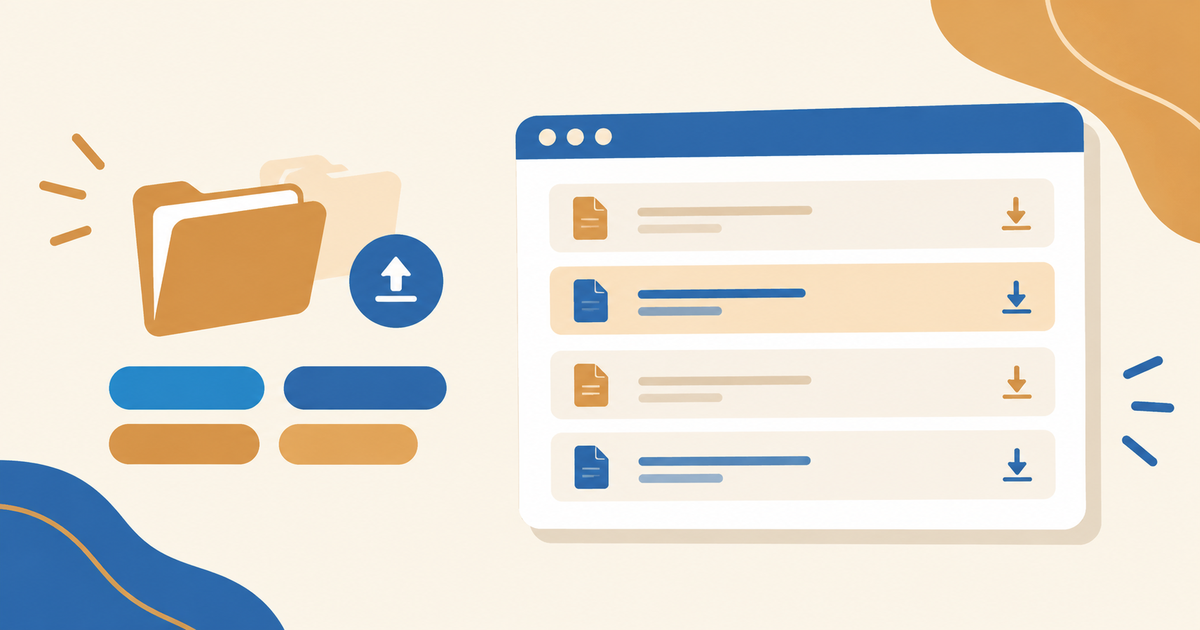
9. Dropbox (site et application)est un service de stockage de fichiers en ligne qui permet de sauvegarder, organiser et partager des documents, des photos et des vidéos sur Internet. Il permet d’accéder à ses fichiers depuis différents appareils, comme un ordinateur, un téléphone ou une tablette. Dropbox facilite également le partage de documents et le travail en équipe.
Avantages : il est simple à utiliser. On retrouve ses documents partout et on peut les partager par un simple lien, même s’ils sont trop lourds pour un e-mail. Inconvénients : l’espace gratuit est faible (environ 2 Go) et le nombre d’appareils connectés peut être limité. Il faut aussi réfléchir à la confidentialité des documents partagés. Exemple : vous revenez d’un mariage avec 400 photos. Vous les déposez dans un dossier Dropbox et vous envoyez le lien aux invités, qui les téléchargent sans que vous ayez à les envoyer une par une.
10. Buffer (site) est un outil de programmation de publications pour les réseaux sociaux. Ce site permet de publier régulièrement sur les réseaux sociaux, sans se prendre la tête. Les indispensables sont présents sur ce site.
Avantages : on prépare ses messages à l’avance, on les planifie sur plusieurs réseaux depuis un seul endroit et on gagne du temps. Un calendrier éditorial donne une vue d’ensemble. Inconvénients : le plan gratuit limite le nombre de comptes connectés et de publications programmées. Les statistiques détaillées sont réservées aux offres payantes.
Exemple : chaque lundi, vous préparez les publications LinkedIn et Instagram de la semaine. Elles partent automatiquement aux jours et heures choisis.
11. Mailchimp (site) est une plateforme d’envoi de newsletters et de campagnes d’e-mails. Il propose des solutions adaptées à chaque structure (restaurant, associations, e-commerce…).
Avantages : des modèles prêts à l’emploi permettent de créer un message soigné sans compétence technique. On suit les statistiques d’ouverture et de clics pour améliorer ses envois. Inconvénients : le plan gratuit limite le nombre de contacts et d’envois, et affiche le logo Mailchimp dans les messages. Il faut aussi respecter les règles de protection des données (consentement, désinscription). Exemple : une association envoie sa newsletter mensuelle à 300 adhérents, avec les actualités, les dates à retenir et un bouton d’inscription.
12. NotebookLM (site de Google) est un assistant de recherche et de synthèse qui travaille à partir des documents que vous lui fournissez (PDF, liens, notes).
Avantages : il répond en s’appuyant sur vos propres sources, ce qui permet de vérifier d’où vient l’information. Il peut résumer, comparer des documents et générer une présentation audio. Inconvénients : il nécessite un compte Google et peut mal interpréter certains passages, donc il faut toujours relire les sources. Les offres gratuites sont plafonnées. Exemple : vous préparez un exposé et vous importez cinq articles. Vous demandez les points communs et les divergences, puis vous retournez vérifier les passages concernés dans les documents.
Pour compléter cette sélection d’outils, nous avons interrogé un étudiant de 3e année de BUT GACO sur ses habitudes numériques. Au quotidien, Maeva utilise surtout des outils de bureautique et de création : Canva, Google Docs, Word, PowerPoint et Google Sheets. À cela s’ajoute LinkedIn, un réseau social professionnel utile pour la recherche de stage ou d’alternance.
Pour s’organiser, elle reste très pragmatique : elle se fait un petit tableau de tâches avec des échéances. Son objectif est de terminer une tâche avant de passer à la suivante, pour éviter qu’elles ne se chevauchent. Cette méthode rejoint le principe de Trello, qui organise le travail en colonnes et en cartes.
Nous avons réunis les avis de certains utilisateurs sur les outils présentés ci-dessus, pour vous aider à choisir des outils adaptés à vos besoins :
Trello :
Un utilisateur le juge « extrêmement complet, même en version gratuite ».
Un autre apprécie surtout son interface visuelle intuitive, qui permet de suivre des projets complexes par simple glisser-déposer.
Slack :
Un utilisateur explique qu’après de nombreuses années, son équipe continue de l’utiliser parce qu’elle est efficace. Pour créer des supports visuels, il a déjà utilisé des outils gratuits comme Canva et CapCut. Côté réseaux sociaux, un outil comme Buffer va dans le même sens.
Maeva utilise aussi l’intelligence artificielle : ChatGPT, Gemini et Claude, elle y voit un vrai gain de temps, mais précise qu’ils ne remplacent pas la réflexion humaine. Ce point de vue correspond à ce que disent les évaluateurs de NotebookLM : contrairement à de nombreux outils d’IA, il s’appuie uniquement sur les sources fournies par l’utilisateur, ce qui permet de vérifier d’où vient l’information.
Une université britannique le présente d’ailleurs comme un outil pour résumer de longues lectures, créer des quiz et des fiches de révision.
À un étudiant de première année, Maeva conseille de commencer par Canva, Word et, plus largement, des outils simples d’utilisation.
Pour finir, ces 12 outils couvrent des besoins différents : trouver des ressources visuelles, retoucher des photos, faire signer des documents, recueillir des avis, schématiser une idée, organiser des tâches, communiquer en équipe, stocker des fichiers, planifier des publications, envoyer des newsletters et synthétiser des informations. Le plus efficace est de ne pas tous les utiliser en même temps : choisissez deux ou trois outils qui répondent à un besoin précis, testez-les sur un petit projet, puis ajoutez les autres au fur et à mesure. Avant de vous engager, pensez à comparer les limites de chaque offre gratuite avec votre usage réel.
Qui n’a jamais ouvert un dossier rempli de Document1.docx, Final_vrai.pdf ou Scan0023.jpg en se demandant lequel contenait la bonne version ? Cela arrive toujours au pire moment : la veille d’un rendu, avant une réunion importante ou au moment d’envoyer une candidature. Les fichiers s’accumulent vite, et sans règle commune, on perd du temps, de l’énergie et parfois des documents précieux. La bonne nouvelle, c’est qu’il n’y a pas besoin d’un système compliqué. Une méthode simple, appliquée avec constance, suffit. Dans cet article, vous découvrirez pourquoi le nommage compte, la formule en quatre éléments à retenir, les règles de forme à respecter, puis des exemples concrets et des habitudes pour faire durer le système. Deux étudiantes de BUT GACO partagent aussi leur expérience.
Pourquoi bien nommer ses fichiers change vraiment le quotidien ?
Nommer un fichier prend environ cinq secondes. Ne pas le faire peut en coûter des centaines, accumulées sur l’année. Les bénéfices d’une bonne convention de nommage sont très concrets :
Un fichier bien nommé se retrouve en quelques secondes, sans même avoir besoin du moteur de recherche.
Les doublons et les erreurs de version diminuent, puisque chaque itération a une identité claire.
La collaboration devient plus fluide : une nomenclature partagée se comprend sans explication, que ce soit entre collègues ou entre camarades de promo.
Vos données sont mieux protégées lors d’une migration ou d’une synchronisation cloud, où les noms mal formatés posent souvent problème.
Il y a aussi un bénéfice moins visible : la charge mentale. Quand on sait que tout est nommé logiquement, on se concentre sur le contenu plutôt que sur la recherche. C’est d’ailleurs une compétence professionnelle à part entière : en stage, en alternance ou en emploi, on attend de vous que vous soyez organisé.
« La veille d’un rendu de TD, j’ai envoyé la mauvaise version de mon document à ma prof, sans m’en rendre compte. Depuis, j’ajoute RENDU à la fin du nom du fichier que j’envoie et je mets les autres versions dans un dossier à part. » — Louisane, 3e année de BUT GACO à l’IUT de Dijon
La formule : date, contexte, description, version
Un bon nom de fichier doit permettre de savoir, sans l’ouvrir, quoi (le type de document), quand (la date ou la période) et quelle version (brouillon, envoyée, définitive). S’il répond à ces trois questions, vous avez déjà gagné 90 % de la bataille. Pour y parvenir, retenez ce modèle universel :
AAAA-MM-JJ_Contexte_Description_V01
Voici un exemple concret : 2026-10-12_Droit-Public_Fiche-Revision-Chapitre3_V02.pdf. Chaque élément a son utilité.
La date au format AAAA-MM-JJ. C’est le format ISO 8601, le standard à adopter. Avec l’année en premier, puis le mois, puis le jour, vos fichiers se rangent automatiquement du plus ancien au plus récent. À l’inverse, « 12-10-2026 » classe les fichiers par jour, puis par mois : le résultat ne ressemble à rien. Évitez aussi les slashs (12/10/2026), interdits dans les noms de fichiers.
Le contexte. C’est la matière, le projet, le client ou l’organisme : Droit-Public, Client-ABC, Stage-Mairie.
La description. Elle résume précisément le contenu : Fiche-Revision-Chapitre3, Rapport-Ventes-Mars.
La version.V01, V02, V03… Cette numérotation est bien plus fiable que « nouveau » ou « corrigé », des mots qui ne veulent plus rien dire au bout de trois modifications.
Un conseil sur l’ordre : placez en premier l’élément qui vous sert le plus à trier. Pour une vue chronologique, mettez la date en tête. Si vous raisonnez par sujet, comme pour des fiches de révision, mettez le contexte en premier.
Les règles de forme à respecter (et les erreurs à éviter)
Pour que vos noms restent lisibles et fonctionnent partout, cinq conventions techniques s’imposent.
Pas d’espaces, d’accents ni de caractères spéciaux. Remplacez les espaces par des tirets (-) ou des tirets bas (_). Les caractères comme é, @, &, #, ? ou / peuvent poser problème lors d’un envoi par mail ou d’un transfert vers une plateforme en ligne.
Des noms courts mais parlants. Visez 30 à 50 caractères maximum, car un nom trop long est tronqué à l’affichage, notamment sur téléphone.
Une casse cohérente. Choisissez un style (tout en minuscules ou une majuscule à chaque mot) et gardez-le partout.
Un séparateur par rôle. Le tiret bas _ sépare les grandes catégories, le tiret simple - sépare les mots au sein d’une même catégorie. On repère ainsi les blocs d’un coup d’œil.
Jamais « final » tout seul.Rapport_Final_Final2_VraiFinal.docx est le symptôme classique d’un système absent. Réservez FINAL à la version définitive validée, ou RENDU à la version réellement envoyée.
Quelques erreurs reviennent aussi très souvent. La première est de renommer trop tard : le meilleur moment, c’est la création du fichier. La deuxième est de changer de système en cours de route, alors qu’une règle imparfaite appliquée partout vaut mieux qu’un système parfait appliqué à moitié. La troisième est d’utiliser des abréviations personnelles : Eco_TD_ch2 est clair aujourd’hui, mais peut devenir illisible dans six mois. Enfin, oublier de sauvegarder reste risqué, car un fichier bien nommé présent sur un seul disque est fragile. Utilisez un cloud (Drive, OneDrive) ou une clé USB de secours.
Des exemples concrets et des habitudes pour tenir dans la durée
La méthode s’adapte à toutes les situations :
Rapport mensuel :2026-03-15_Rapport-Ventes-Mars_V01.pdf
Pour gérer les versions, incrémentez le numéro majeur (V1, V2) pour les révisions importantes et le numéro mineur (V1.1) pour les petites corrections. Archivez les anciennes versions dans un sous-dossier dédié pour ne pas encombrer le dossier principal.
Le nommage fonctionne aussi mieux dans une structure claire. Créez un dossier racine par projet, limitez l’arborescence à trois niveaux et appliquez aux dossiers les mêmes règles qu’aux fichiers. Les numéros fixent l’ordre d’affichage :
01_Cours
02_Projets-Groupe
03_Stage-et-Alternance
04_Memoire
05_Candidatures
06_Administratif
99_Archives
« J’utilise un préfixe « 0- » pour les fichiers en cours et « z- » pour ceux à archiver. Ils restent ainsi toujours en haut ou en bas de la liste, et je sais tout de suite ce qui est urgent. » — Maëlle, 3e année de BUT GACO à l’IUT de Dijon
Pour que la convention dure, rédigez un document de référence d’une page, partagez-le avec votre équipe et prévoyez une session de renommage par lots pour corriger l’existant (Bulk Rename Utility ou PowerShell automatisent la tâche). Faites ensuite un ménage de dix minutes par mois pour supprimer les doublons et archiver ce qui est terminé. Réévaluez enfin la convention une fois par an.
Conclusion
La méthode tient en une phrase : date, contexte, description, version, avec des mots simples, sans espace ni accent. Cinq secondes par fichier suffisent pour gagner des heures sur l’année. Commencez dès aujourd’hui avec les fichiers de la semaine, et vous ne chercherez bientôt plus vos documents : vous les trouverez.
FAQ : vos questions sur le nommage des fichiers
Faut-il mettre la date au début ou à la fin du nom d’un fichier ?
Tout dépend de votre façon de chercher. Placez la date au début (2026-10-12_Droit-Public_Fiche_V02.pdf) si vous voulez un tri chronologique automatique, par exemple pour des notes de cours ou des rapports mensuels. Placez-la à la fin si vous raisonnez d’abord par sujet ou par projet, comme pour des fiches de révision. Dans tous les cas, utilisez le format AAAA-MM-JJ et gardez le même choix pour tous vos fichiers.
Comment renommer rapidement des fichiers déjà existants ?
Inutile de tout corriger à la main. Commencez par renommer les fichiers de la semaine, puis prévoyez une session ponctuelle pour traiter l’ancien stock par lots. Des outils comme Bulk Rename Utility (Windows) ou PowerShell permettent de renommer des dizaines de fichiers en quelques clics. Pour les nouveaux fichiers, prenez le réflexe de les nommer dès leur création : cela ne prend que cinq secondes.
Que faire quand plusieurs personnes travaillent sur le même fichier ?
Mettez-vous d’accord sur la règle de nommage dès le début du projet, puis ajoutez le prénom de la personne qui a modifié le fichier à la fin du nom, par exemple 2026-11-20_Marketing_Expose-Groupe-4_V03_Camille.pptx. Incrémentez la version à chaque modification importante et conservez les anciennes versions dans un sous-dossier d’archives. Ainsi, personne n’écrase le travail des autres et chacun sait quelle version est la plus récente.
Aujourd’hui, les tableurs sont devenus des outils indispensables, aussi bien dans les études que dans le monde professionnel. Parmi les plus connus, on retrouve principalement Excel et Google Sheets. Ces deux logiciels permettent de créer des tableaux, d’effectuer des calculs, d’analyser des données et de réaliser des graphiques. Pourtant, leur fonctionnement et leurs points forts sont différents. Alors, faut-il privilégier Excel ou Google Sheets ?
Google Sheets : la simplicité avant tout
Google Sheets est le tableur proposé par Google. Son principal avantage est sa simplicité d’utilisation et son fonctionnement pensé pour le travail en ligne. Il est accessible directement depuis un navigateur et les documents sont généralement enregistrés sur Google Drive. Il est donc possible de retrouver ses fichiers depuis différents appareils sans avoir besoin de les transférer manuellement.
L’un des grands atouts de Google Sheets est également le travail collaboratif. Plusieurs personnes peuvent modifier le même document en même temps, ce qui est particulièrement pratique pour les travaux de groupe ou les projets professionnels. Par exemple, quatre étudiants peuvent travailler simultanément sur un tableau de suivi sans avoir à s’envoyer plusieurs versions du fichier. Les modifications apparaissent directement et l’historique permet de retrouver les versions précédentes du document.
Le partage des fichiers est également très simple. Il suffit de transmettre un lien et de choisir les droits accordés à chaque personne : consultation, commentaire ou modification. En entreprise, cela peut par exemple permettre à une équipe commerciale de travailler sur un même fichier de suivi des prospects et de mettre à jour les informations en temps réel.
Google Sheets est donc particulièrement adapté aux tâches courantes comme la création d’un budget, le suivi des dépenses, l’organisation d’un planning, la gestion d’une liste de contacts ou encore le suivi des inscriptions à un événement. Son intégration avec les autres outils Google, notamment Google Drive, Google Forms et Google Docs, constitue également un avantage important.
Cependant, Google Sheets présente certaines limites lorsqu’il s’agit de réaliser des analyses très poussées. Il dispose de nombreuses fonctions, mais certaines fonctionnalités avancées proposées par Excel, comme Power Query et Power Pivot, permettent d’aller plus loin dans le traitement et l’analyse de grandes quantités de données. Les fichiers très complexes, comprenant de nombreuses données, formules et graphiques, peuvent également être moins confortables à manipuler.
Excel : un outil plus puissant pour les analyses
Excel est le tableur développé par Microsoft. Très présent dans les entreprises, il est utilisé dans de nombreux secteurs comme le commerce, le marketing, la finance, la comptabilité ou encore la gestion de projet.
Son principal avantage est la richesse de ses fonctionnalités. Excel permet de réaliser des calculs simples, mais aussi des analyses beaucoup plus complexes grâce à ses nombreuses formules, ses tableaux croisés dynamiques, ses graphiques et ses outils d’analyse. Des fonctionnalités comme Power Query permettent notamment d’importer et de nettoyer des données provenant de différentes sources, tandis que Power Pivot permet de créer des modèles de données et d’analyser de très grandes quantités d’informations. Prenons l’exemple d’une entreprise qui souhaite analyser ses ventes sur plusieurs années.
Avec Excel, elle peut regrouper ses données, calculer son chiffre d’affaires, comparer les résultats entre différents produits ou commerciaux, analyser les ventes par période et créer un tableau de bord permettant de visualiser rapidement les performances de l’entreprise.
Excel est également capable de gérer des volumes de données importants. Une feuille peut contenir jusqu’à 1 048 576 lignes et 16 384 colonnes. Cela en fait un outil particulièrement adapté aux entreprises qui doivent travailler avec de nombreuses informations. Cependant, cette richesse peut aussi être un inconvénient. Excel est plus complexe à prendre en main pour un débutant et demande davantage de temps pour maîtriser ses fonctionnalités avancées.
Une personne qui souhaite simplement créer un tableau de dépenses peut par exemple trouver certaines fonctionnalités inutiles ou difficiles à comprendre.
Le travail collaboratif est toutefois possible avec Excel. Les versions compatibles avec Microsoft 365 permettent à plusieurs personnes de travailler simultanément sur un même fichier, notamment lorsque celui-ci est enregistré sur OneDrive ou SharePoint. Excel n’est donc pas limité au travail individuel, même si son environnement est davantage orienté vers l’écosystème Microsoft.
Alors, lequel choisir ?
En réalité, il n’existe pas un outil qui soit meilleur dans toutes les situations. Le choix dépend principalement des besoins de l’utilisateur.
Google Sheets est particulièrement intéressant lorsque la priorité est de travailler simplement, rapidement et à plusieurs. Pour un projet étudiant, un planning, un budget ou un tableau de suivi partagé, il peut être largement suffisant. Sa simplicité et son système de partage en font un outil très pratique pour le travail collaboratif.
Excel devient davantage intéressant lorsque les données sont nombreuses ou que l’analyse est plus complexe. Il offre des fonctionnalités plus avancées et permet notamment de créer des tableaux de bord, d’effectuer des analyses commerciales détaillées ou de traiter des données provenant de plusieurs sources.
Pour une utilisation professionnelle, Excel peut donc être particulièrement intéressant à maîtriser en profondeur, notamment dans les domaines du commerce, du marketing et de la gestion. Cependant, connaître Google Sheets reste un véritable avantage, notamment pour les projets collaboratifs et les situations où plusieurs personnes doivent travailler simultanément sur un même document.
Finalement, plutôt que d’opposer Excel et Google Sheets, il est plus pertinent de considérer ces deux outils comme complémentaires. Google Sheets privilégie la simplicité, le partage et la collaboration, tandis qu’Excel se démarque par sa puissance et ses possibilités d’analyse. Le meilleur choix dépend donc avant tout du type de projet, de la quantité de données à traiter et du niveau de complexité recherché.
Interview
1. Dans votre travail, utilisez-vous plutôt Excel ou Google Sheets ? Pourquoi ?
J’utilise plutôt Excel, parce que je le trouve plus complet et que j’ai l’habitude de travailler dessus. Il permet de faire des calculs assez poussés et d’analyser facilement les données.
2. Dans quelles situations utilisez-vous principalement cet outil ?
Je l’utilise surtout pour faire des tableaux, suivre des données, calculer des résultats et organiser des informations. Par exemple, pour suivre un budget ou analyser des ventes.
3. Quelles sont, selon vous, ses principales qualités ?
Je dirais que c’est surtout sa polyvalence. On peut faire des choses très simples, mais aussi des analyses beaucoup plus complexes. Il y a aussi beaucoup de fonctions disponibles.
4. Quelles sont les principales difficultés ou limites que vous avez rencontrées ?
Au début, Excel peut être assez compliqué parce qu’il y a énormément de fonctionnalités. Il faut aussi connaître certaines formules pour vraiment pouvoir l’utiliser efficacement.
5. Dans quelles situations choisiriez-vous Excel plutôt que Google Sheets, ou inversement ?
Je choisirais Excel pour une analyse de données ou un fichier assez complexe. À l’inverse, je prendrais Google Sheets pour un travail de groupe, surtout si plusieurs personnes doivent modifier le document en même temps.
6. Le travail collaboratif est-il important dans votre utilisation des tableurs ? Pouvez-vous donner un exemple concret ?
Oui, surtout pour les projets étudiants. Avec Google Sheets, plusieurs personnes peuvent travailler sur le même fichier en même temps, ce qui évite d’avoir plusieurs versions différentes du document.
7. Selon vous, lequel est le plus adapté à un étudiant qui débute ?
Je pense que Google Sheets est plus facile pour commencer parce que l’interface est assez simple et qu’on peut rapidement créer un tableau. Ensuite, apprendre Excel permet d’aller beaucoup plus loin.
8. Si vous deviez conseiller un seul outil à un étudiant qui souhaite se préparer au monde professionnel, lequel choisiriez-vous et pourquoi ?
Je conseillerais Excel, parce qu’il est très utilisé dans les entreprises et qu’il permet de développer des compétences utiles en gestion, en commerce et en analyse de données. Mais connaître Google Sheets en complément peut aussi être très utile.
Vous avez peut-être déjà vécu cette situation : vous relancez une vieille chanson sur Spotify que vous écoutiez beaucoup il y a quelques années et, quelques minutes plus tard, votre plateforme vous propose plusieurs morceaux que vous aviez l’habitude d’écouter à la même époque. Ou alors, après avoir lancé quelques musiques calmes pour travailler, les recommandations commencent soudainement à devenir beaucoup plus posées.
Ce fonctionnement n’est pas magique. Les plateformes de streaming analysent vos habitudes d’écoute pour construire progressivement une représentation de vos goûts. Spotify explique par exemple que les recherches, les écoutes, les morceaux passés, les ajouts en bibliothèque et le moment où vous écoutez peuvent influencer les recommandations. Les caractéristiques des morceaux eux-mêmes peuvent également être prises en compte.
Mais l’algorithme ne cherche pas seulement à savoir ce que vous aimez. Il essaie aussi de comprendre quand, comment et dans quel contexte vous l’écoutez. C’est ce qui donne parfois l’impression qu’il connaît particulièrement bien nos habitudes musicales.
Les algorithmes apprennent de tout ce que vous faites
Chaque écoute peut envoyer un signal à l’algorithme. Écouter un morceau jusqu’au bout, le passer rapidement, le sauvegarder ou l’ajouter à une playlist ne signifie pas la même chose pour le système.
Spotify indique notamment que les recherches, les écoutes, les skips et les sauvegardes participent à la construction de ce qu’il appelle votre « profil sonore ». Ce profil sert ensuite à personnaliser différentes recommandations.
Prenons un exemple. Vous écoutez plusieurs fois un artiste et vous ajoutez les morceaux dans vos playlists. L’algorithme peut alors considérer que cet artiste correspond à vos goûts et vous proposer d’autres titres du même artiste ou des morceaux présentant des caractéristiques similaires.
Vos écoutes ne sont donc pas seulement une liste de chansons : elles deviennent progressivement des indices sur vos préférences.
« …quand j’écoute beaucoup le même style pendant plusieurs jours. Après, l’application continue à me proposer ce style, même quand je commence à écouter autre chose. » – Méline ROLLET
Cette situation montre que l’algorithme peut réagir à une évolution récente de nos habitudes, et pas uniquement à nos goûts généraux.
L’algorithme peut aussi tenir compte des périodes de votre vie
C’est l’un des aspects les plus intéressants des recommandations musicales. Votre historique ne représente pas seulement ce que vous aimez aujourd’hui : il peut aussi refléter des habitudes installées dans le temps.
Spotify explique que ses systèmes utilisent l’historique d’écoute et tiennent compte de ce que vous écoutez et du moment où vous l’écoutez. La plateforme indique également que certaines de ses fonctionnalités peuvent exploiter une historique allant très loin dans le passé.
Cela permet de comprendre un phénomène assez courant. Imaginez que vous écoutez énormément de rap pendant l’été 2022. Quelques années plus tard, vous relancez régulièrement une chanson que vous écoutez durant cette période. Le système dispose alors de nouveaux signaux et peut retrouver des associations avec d’autres musiques de votre historique.
On peut donc avoir l’impression que réécouter une ancienne chanson réveille une période musicale.
Il faut cependant nuancer : les plateformes ne communiquent pas toujours le détail exact du calcul effectué pour chaque recommandation. Dire qu’un algorithme va systématiquement ressortir toutes les chansons d’une ancienne période serait donc trop catégorique. En revanche, l’utilisation de l’historique et du contexte d’écoute permet bien d’expliquer pourquoi certaines vieilles habitudes peuvent réapparaître dans nos recommandations.
Pourquoi les recommandations gardent-elles le même rythme ?
Vous lancez trois ou quatre morceaux très calmes et vous remarquez ensuite que les chansons proposées ont elles aussi une ambiance similaire.
Là encore, ce n’est pas forcément une coïncidence.
Les systèmes de recommandation peuvent utiliser non seulement votre historique, mais aussi des caractéristiques propres aux morceaux. Spotify indique notamment que ses algorithmes prennent en compte les caractéristiques du contenu pour identifier des titres susceptibles de plaire à un même public. Ses travaux et outils techniques montrent également que des propriétés audio comme le tempo, le rythme ou la « danceability » peuvent être analysées automatiquement.
Cela permet de comprendre notre exemple :
Vous commencez à écouter des musiques chill → l’algorithme observe votre comportement → il cherche des morceaux proches → les recommandations restent dans une ambiance et un rythme similaires.
Il ne s’agit donc pas seulement de recommander le même genre musical. Deux chansons peuvent appartenir à des genres différents tout en ayant une ambiance, une énergie ou un rythme relativement proches.
Spotify explique d’ailleurs que ses systèmes peuvent utiliser le contexte de l’écoute, par exemple lorsqu’une personne recherche une musique adaptée à une activité ou à une ambiance particulière.
Comment l’algorithme trouve des artistes que vous ne connaissez pas ?
L’objectif d’une plateforme n’est pas uniquement de vous faire écouter les chansons que vous connaissez déjà. Elle doit aussi trouver un équilibre entre familiarité et découverte.
Une technique importante est le filtrage collaboratif : le système peut identifier des utilisateurs dont les habitudes musicales ressemblent aux vôtres et observer ce qu’ils écoutent. Si plusieurs personnes ayant un profil proche du vôtre apprécient un artiste que vous n’avez jamais écouté, celui-ci peut devenir un candidat intéressant pour vos recommandations.
À cela s’ajoute l’analyse des morceaux eux-mêmes. Les systèmes peuvent rechercher des titres présentant des caractéristiques similaires et les classer en fonction de la probabilité qu’ils vous intéressent. Spotify décrit notamment ses recommandations comme un processus dans lequel des morceaux sont d’abord sélectionnés, puis classés pour chaque utilisateur.
« Il y a un artiste que je ne connaissais pas du tout. Spotify me l’a proposé après plusieurs chansons que j’écoutais déjà. Je l’ai ajouté à ma playlist et maintenant je l’écoute régulièrement. » – Anaïs TURLAND
Cette expérience illustre une autre fonction de l’algorithme : partir de ce que vous connaissez pour vous amener progressivement vers quelque chose de nouveau.
Pourquoi l’algorithme peut parfois donner l’impression de tourner en rond ?
Plus un système apprend vos habitudes, plus il peut devenir précis… mais cette personnalisation peut aussi avoir un effet secondaire : vous retrouver régulièrement face à des contenus proches de ceux que vous écoutez déjà.
Spotify explique d’ailleurs que ses équipes cherchent à trouver un équilibre entre familiarité et découverte, car une certaine répétition peut être appréciée par les utilisateurs, tandis qu’une recommandation trop répétitive peut limiter l’exploration.
Il faut également se rappeler qu’une écoute ne représente pas toujours un véritable goût personnel. Vous pouvez écouter une playlist pour dormir, pour faire du sport, pour travailler ou simplement parce qu’une personne de votre entourage l’a choisie. Spotify a reconnu ce problème et propose notamment des fonctions permettant d’exclure certaines écoutes de l’interprétation de vos goûts.
Autrement dit, l’algorithme apprend de vous, mais il peut aussi mal interpréter certaines de vos habitudes.
Alors, est-ce que l’algorithme connaît vraiment vos goûts ?
Pas exactement. Il ne « connaît » pas vos goûts comme une personne qui vous connaît depuis longtemps. Il construit plutôt une représentation statistique de vos habitudes à partir des signaux disponibles.
C’est ce qui explique des situations qui semblent presque étonnantes : une ancienne chanson peut faire remonter des recommandations associées à une période passée, une session calme peut conduire à d’autres morceaux au rythme similaire, et un artiste inconnu peut apparaître simplement parce qu’il correspond aux habitudes d’écoute d’utilisateurs proches de vous.
Les recommandations évoluent donc en permanence. Chaque nouvelle écoute peut confirmer une préférence, en modifier une autre ou faire apparaître un nouveau centre d’intérêt. Spotify décrit d’ailleurs ses systèmes comme évolutifs, avec des recommandations qui s’adaptent aux goûts et aux comportements de l’utilisateur au fil du temps.
Conclusion
Les algorithmes de streaming ne devinent pas réellement vos goûts : ils les construisent à partir de vos habitudes. Ils observent vos écoutes, leur contexte, votre historique et les caractéristiques des morceaux pour proposer des titres similaires ou nouveaux. À force d’apprendre de vos comportements, ils peuvent parfois donner l’impression de très bien vous connaître.
FAQ
Qu’est-ce que la règle des 1 000 de Spotify ?
La « règle des 1 000 » fait référence au seuil de 1 000 streams sur Spotify nécessaire pour qu’un titre puisse générer des royalties dans le cadre du système actuel de rémunération. Depuis 2024, Spotify applique également des critères supplémentaires, notamment une durée minimale d’écoute pour les morceaux et des conditions spécifiques pour les contenus sonores. Atteindre 1 000 streams ne garantit donc pas un montant fixe : les revenus dépendent notamment du nombre total d’écoutes et de la part de streams générée par votre musique.
Comment influencer les algorithmes musicaux ?
Les algorithmes des plateformes analysent notamment les écoutes, la rétention, les ajouts en playlists, les likes, les partages et les recherches. Pour favoriser la découverte de votre musique, l’objectif est donc de créer un engagement réel autour de vos sorties : soigner vos titres et visuels, encourager les auditeurs à enregistrer et partager vos morceaux, maintenir une activité régulière et utiliser les outils proposés par les plateformes comme Spotify for Artists. Évitez les streams artificiels ou achetés : ils peuvent entraîner la suppression des écoutes et des sanctions sur les plateformes.
Comment publier sa musique sur les plateformes de streaming ?
Pour publier votre musique sur Spotify, Apple Music, Deezer, Amazon Music et les autres plateformes, vous passez généralement par un distributeur digital. Vous lui transmettez votre fichier audio, votre pochette, les informations du morceau (artiste, titre, auteurs, compositeurs, etc.) et choisissez une date de sortie. Le distributeur se charge ensuite d’envoyer votre musique aux différentes plateformes et de centraliser une partie de vos revenus et statistiques. Il est également important de préparer votre sortie à l’avance afin de pouvoir la promouvoir et, lorsque c’est possible, la proposer aux équipes éditoriales des plateformes.